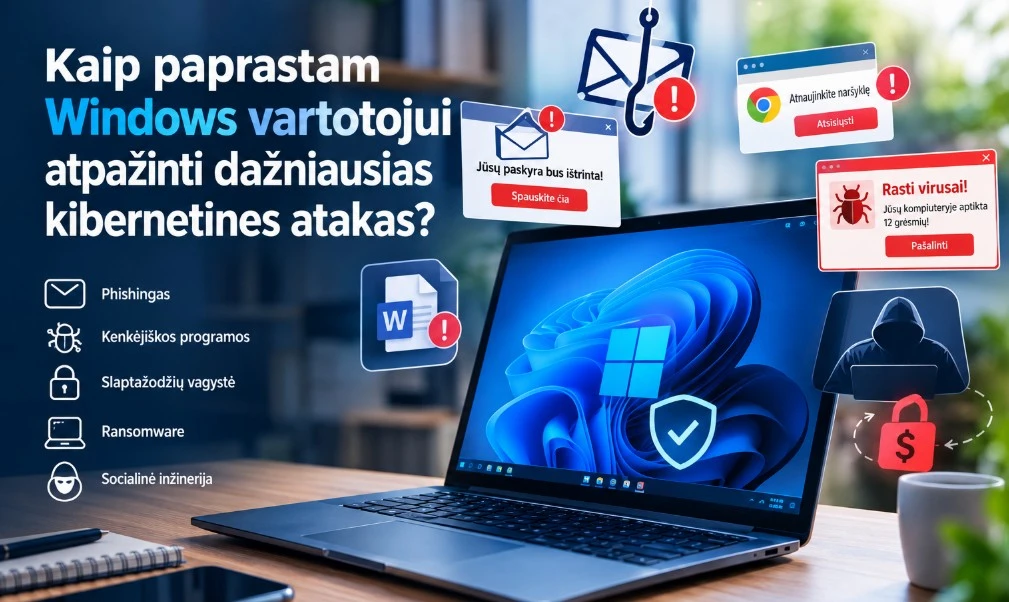
Kibernetinis saugumas dažnai atrodo kaip sudėtinga IT specialistų tema: ugniasienės, pažeidžiamumai, serveriai, šifravimas, logų analizė ir įvairūs techniniai terminai. Tačiau nemaža dalis atakų prasideda nuo labai paprasto dalyko – žmogus paspaudžia nuorodą, atidaro failą, įveda slaptažodį arba įdiegia programą.
Todėl net ir paprastas Windows vartotojas gali pastebėti daugybę atakų požymių, jei žino, į ką atkreipti dėmesį.
Europos Sąjungos kibernetinio saugumo agentūra ENISA pabrėžia, kad kibernetinė higiena – kasdieniai įpročiai, tokie kaip atnaujinimai, stiprūs slaptažodžiai, dviejų veiksnių autentifikavimas, atsarginių kopijų kūrimas ir atsargus elgesys su nuorodomis – gali reikšmingai sumažinti riziką.
Šiame straipsnyje apžvelgsime dažniausias situacijas, su kuriomis gali susidurti Windows naudotojas.
1. Įtartinas el. laiškas – pirmasis signalas
Viena dažniausių atakų yra phishingas, lietuviškai dažnai vadinamas fišingu arba sukčiavimu apsimetant kitu asmeniu ar organizacija.
Atakos tikslas – priversti jus atlikti veiksmą: paspausti nuorodą, atidaryti failą, prisijungti prie netikros svetainės arba perduoti konfidencialią informaciją.
Pavyzdžiui, galite gauti laišką:
„Jūsų banko sąskaita laikinai užblokuota. Norėdami ją aktyvuoti, prisijunkite per šią nuorodą.“
Arba:
„Jūsų Microsoft 365 slaptažodis baigia galioti. Patvirtinkite paskyrą per 30 minučių.“
Problema ta, kad laiškas gali atrodyti visiškai profesionaliai.
Į ką atkreipti dėmesį?
1. Skubos jausmas
Frazių, tokių kaip:
- „Turite veikti nedelsiant“
- „Jūsų paskyra bus ištrinta“
- „Per 10 minučių patvirtinkite tapatybę“
- „Paskutinis įspėjimas“
- „Jūsų mokėjimas atmestas“
tikslas dažnai yra neleisti žmogui ramiai įvertinti situacijos.
Microsoft taip pat nurodo, kad skubūs reikalavimai, grasinimai ir raginimas nedelsiant paspausti nuorodą ar atidaryti priedą yra vieni iš phishingo požymių.
2. Keistas siuntėjo adresas
Vien tai, kad laiške parašyta „Microsoft“, „Bankas“ ar „Lietuvos paštas“, dar nereiškia, kad laiškas tikras.
Patikrinkite tikrą el. pašto adresą.
Pavyzdžiui:
support@microsoft.com
ir
support@microsoft-security-example.com
vizualiai gali atrodyti panašiai, tačiau tai nėra tas pats domenas.
3. Nuoroda veda ne ten, kur tikitės
Prieš spaudžiant nuorodą kompiuteryje užveskite pelę ant jos ir pažiūrėkite, koks adresas rodomas.
Jeigu laiške rašoma, kad tai jūsų bankas, tačiau nuoroda veda į visiškai kitą domeną – tai rimtas įspėjimas.
Svarbi taisyklė: jei nesate tikri, nespauskite nuorodos. Vietoje to patys naršyklėje įveskite oficialios organizacijos adresą.
ENISA rekomenduoja tikrinti siuntėjo adresą, domeną ir tikrąją nuorodos paskirties vietą, taip pat neskubėti vykdyti skubių prašymų.
2. Netikėtas priedas gali būti pavojingas
El. laiške galite gauti failą:
.exe.msi.bat.cmd.js.vbs.zip.rar- arba net „Word“ / „Excel“ dokumentą.
Tai nereiškia, kad kiekvienas toks failas yra virusas. Tačiau netikėtas priedas turėtų būti vertinamas atsargiai.
Pavyzdžiui, gaunate laišką:
„Prisegame sąskaitą už praėjusį mėnesį.“
Tačiau jūs nieko iš šios įmonės nepirkote.
Tokio failo atidaryti nereikėtų.
Microsoft nurodo, kad vienas iš įprastų būdų užkrėsti kompiuterį yra kenkėjiškas el. laiško priedas arba failo atsisiuntimas iš nesaugios svetainės.
Ypač atsargiai su „dvigubais“ plėtiniais
Pavyzdžiui:
Saskaita.pdf.exe
Windows naudotojas gali pastebėti tik „Saskaita.pdf“, ypač jei sistemoje slepiami žinomų failų tipų plėtiniai.
Todėl verta Windows nustatymuose įjungti failų vardų plėtinių rodymą.
3. Netikras naršyklės atnaujinimas
Kita dažna schema – svetainėje pasirodantis pranešimas:
„Jūsų Chrome versija pasenusi.“
„Norėdami tęsti, atnaujinkite naršyklę.“
„Jūsų kompiuteryje aptikta kritinė saugumo problema.“
Tokie pranešimai gali atrodyti kaip tikras Windows ar naršyklės langas.
Tačiau svetainė negali tiesiog taip patikimai nustatyti, kad jūsų kompiuteryje yra „17 virusų“.
Microsoft perspėja apie kenkėjiškas programas, kurios apsimeta naršyklės atnaujinimais. Jei kyla abejonių, atnaujinimą reikia tikrinti pačios naršyklės nustatymuose, o ne spausti įtartiname lange pateiktą mygtuką.
Ką daryti?
Jeigu svetainė rodo:
„Download update now“
geriau uždarykite tą langą.
Tada patys atidarykite naršyklės nustatymus ir patikrinkite, ar yra oficialus atnaujinimas.
4. „Jūsų kompiuteryje yra 12 virusų!“
Tai viena klasikinių interneto apgavysčių.
Naršote svetainėje ir staiga pasirodo didelis langas:
⚠️ VIRUS FOUND!
Jūsų Windows kompiuteris užkrėstas!
Spustelėkite čia, kad pašalintumėte grėsmę.
Tokie pranešimai gali būti naudojami siekiant įtikinti žmogų įdiegti kenkėjišką programą arba sumokėti už nereikalingą „techninę pagalbą“.
Svarbiausia taisyklė
Nesitikėkite svetainės iššokančiu langu, kuris pats praneša apie jūsų antivirusinės programos rezultatus.
Tikrinkite kompiuterį per Windows Security.
Windows 10 ir 11 turi integruotą „Virus & threat protection“ funkciją, leidžiančią paleisti greitą ar išsamesnį patikrinimą.
5. Kai „Microsoft“ paskambina telefonu
Kitas populiarus scenarijus – netikėtas telefono skambutis.
Žmogus prisistato:
„Esu Microsoft techninės pagalbos darbuotojas. Matome, kad jūsų kompiuteryje yra virusas.“
Tada gali būti prašoma:
- įdiegti nuotolinio valdymo programą;
- suteikti prieigą prie kompiuterio;
- pasakyti slaptažodį;
- įvesti banko kortelės duomenis;
- sumokėti už „remontą“.
Tai turėtų būti vertinama kaip labai rimtas įspėjimas.
Jeigu patys nesikreipėte pagalbos, neleiskite nepažįstamam žmogui nuotoliniu būdu valdyti jūsų kompiuterio.
6. Ransomware – kai failai staiga tampa nepasiekiami
Ransomware – kenkėjiška programa, kuri gali užšifruoti failus arba kitaip apriboti prieigą prie kompiuterio ir reikalauti išpirkos.
Situacija gali atrodyti taip:
- neatsidaro nuotraukos;
- neatsidaro Word dokumentai;
- failų pavadinimai pasikeitė;
- atsirado neįprasti failų plėtiniai;
- darbalaukyje atsirado tekstinis failas su reikalavimais;
- pasirodė langas, reikalaujantis sumokėti.
Microsoft apibūdina ransomware kaip kenkėjišką programinę įrangą, kuri gali užšifruoti failus arba sustabdyti prieigą prie kompiuterio, kol reikalaujama išpirkos.
ENISA taip pat pabrėžia, kad ransomware atakos dažnai prasideda nuo phishingo, kenkėjiškų priedų ar nuorodų.
Ką daryti?
Jeigu įtariate ransomware:
- Nespauskite papildomų nuorodų.
- Jei kompiuteris yra prijungtas prie tinklo ir įtariate aktyvią infekciją, apsvarstykite jo atjungimą nuo tinklo.
- Neperrašykite ir netrinkite paveiktų failų.
- Išsaugokite išpirkos pranešimą.
- Patikrinkite sistemą su saugumo programine įranga.
- Jei tai darbo kompiuteris – nedelsdami informuokite IT administratorių.
- Jei paveikti svarbūs asmeniniai ar finansiniai duomenys, kreipkitės į atitinkamas institucijas ar specialistus.
Svarbiausia – atsarginės kopijos.
ENISA rekomenduoja reguliariai kurti atsargines duomenų kopijas; ransomware atveju atsarginė kopija gali būti esminė galimybė atkurti duomenis.
7. Kenkėjiška programa gali elgtis tyliai
Ne kiekvienas virusas parodo didelį raudoną langą.
Kai kurios kenkėjiškos programos gali veikti tyliai ir bandyti:
- vogti slaptažodžius;
- rinkti naršyklės informaciją;
- pavogti prisijungimo duomenis;
- naudoti kompiuterio resursus;
- atsisiųsti papildomą kenkėjišką programinę įrangą.
Microsoft pažymi, kad malware gali būti naudojama asmens duomenims ir tapatybei vogti, kompiuterio resursams išnaudoti ar kitoms kenkėjiškoms veikloms.
Galimi požymiai
Staiga pastebite:
- kompiuteris be aiškios priežasties tapo labai lėtas;
- procesorius nuolat apkrautas;
- atsirado nežinomos programos;
- naršyklėje atsirado keistų plėtinių;
- pasikeitė pagrindinis paieškos puslapis;
- atsiranda daug reklamų;
- naršyklė pati atidaro nepažįstamus puslapius;
- Windows Security rodo grėsmę.
Vienas požymis dar nereiškia, kad kompiuteris užkrėstas. Tačiau keli neįprasti pokyčiai vienu metu yra priežastis atlikti patikrinimą.
8. Netikėta programa – nebūtinai naudinga programa
Internete galima rasti:
„Nemokamas PDF konverteris“
„Nemokamas kompiuterio optimizatorius“
„Driver Booster“
„Nemokama Windows aktyvavimo programa“
„Crack“
„Nemokama žaidimo versija“
Problema ta, kad kartu su tokia programa gali būti įdiegtas nepageidaujamas arba kenkėjiškas komponentas.
Microsoft išskiria ir Potentially Unwanted Applications (PUA) – potencialiai nepageidaujamas programas. Jos nebūtinai yra klasikinis malware, tačiau gali rodyti nepageidaujamas reklamas, diegti papildomą programinę įrangą ar kitaip elgtis taip, ko vartotojas nesitikėjo.
Paprasta taisyklė
Programas siųskitės iš:
- oficialios gamintojo svetainės;
- Microsoft Store;
- kitų patikimų oficialių šaltinių.
Venkite atsitiktinių „download“ svetainių, ypač jei jos siūlo mokamą programą „nemokamai“.
9. Netikėtas UAC langas
Windows kartais parodo langą:
„Do you want to allow this app to make changes to your device?“
Tai yra User Account Control (UAC) mechanizmas.
Jeigu ką tik patys pradėjote diegti programą, toks langas gali būti visiškai normalus.
Tačiau jeigu nieko nedarėte ir staiga programa prašo administratoriaus teisių – verta sustoti.
Paklauskite savęs:
„Ar aš ką tik pradėjau šį veiksmą?“
Jeigu atsakymas yra „ne“, nespauskite automatiškai „Yes“.
Nežinomos programos nereikėtų suteikti administratoriaus teisių vien todėl, kad ji jų paprašė.
10. Pavojingos gali būti net netikros CAPTCHA
Dauguma žmonių įpratę matyti CAPTCHA:
„I’m not a robot“
Tačiau šiuolaikinės atakos gali bandyti tuo pasinaudoti.
Pavyzdžiui, netikroje svetainėje vartotojui gali būti liepiama atlikti papildomą veiksmą, nukopijuoti komandą arba atidaryti tam tikrą Windows funkciją.
ENISA 2025 m. grėsmių apžvalgoje nurodo, kad kenkėjiškų programų platinimui buvo naudojami ir netikri CAPTCHA puslapiai.
Įsidėmėkite
CAPTCHA neturėtų reikalauti, kad jūs:
- įdiegtumėte nežinomą programą;
- paleistumėte neaiškią komandą;
- išjungtumėte antivirusinę;
- suteiktumėte nepažįstamai programai administratoriaus teises.
Jeigu CAPTCHA staiga tampa neįprastai sudėtinga – geriau uždaryti puslapį.
11. Slaptažodžio vagystė – ne visada reiškia virusą
Kartais kompiuteris nėra užkrėstas. Užtenka to, kad pats vartotojas slaptažodį įveda netikroje svetainėje.
Pavyzdžiui:
Tikra svetainė:
bankas.lt
Netikra svetainė:
bankas-login-example.com
Abi gali būti vizualiai labai panašios.
Todėl prieš įvedant slaptažodį svarbu patikrinti svetainės adresą.
Dar svarbiau – nenaudokite to paties slaptažodžio visur
Jeigu tas pats slaptažodis naudojamas el. paštui, socialiniam tinklui ir kitai paslaugai, vienos paskyros kompromitavimas gali sukelti problemų kitose.
ENISA rekomenduoja naudoti ilgus, unikalius slaptažodžius arba slaptafrazes ir, kai įmanoma, naudoti slaptažodžių tvarkyklę bei phishingui atsparesnius prisijungimo metodus.
12. Įjunkite dviejų veiksnių autentifikavimą
2FA arba MFA reiškia, kad vien slaptažodžio nepakanka.
Pavyzdžiui, prisijungiant gali reikėti:
- slaptažodžio;
- patvirtinimo autentifikavimo programėlėje arba kitu būdu.
Tai ypač svarbu:
- el. paštui;
- Microsoft paskyrai;
- banko paskyroms;
- socialiniams tinklams;
- debesijos paslaugoms.
ENISA rekomenduoja naudoti dviejų veiksnių autentifikavimą ir niekada nepatvirtinti prisijungimo užklausos, kurios pats nepradėjote.
Labai svarbus scenarijus
Telefone gaunate:
„Approve sign-in?“
Jeigu tuo metu patys neprisijungiate – nepatvirtinkite.
Tai gali reikšti, kad kažkas bando prisijungti prie jūsų paskyros naudodamas jūsų slaptažodį.
13. Windows Security – pirmoji vieta, kurią verta patikrinti
Windows turi integruotą saugumo sistemą.
Windows 10 ir 11 galite atidaryti:
Start → Windows Security → Virus & threat protection
Čia galite:
- pamatyti aptiktas grėsmes;
- patikrinti, kada buvo atliktas paskutinis skenavimas;
- paleisti Quick scan;
- pasirinkti išsamesnį patikrinimą;
- patikrinti apsaugos atnaujinimus;
- konfigūruoti ransomware apsaugą.
Microsoft dokumentacijoje nurodoma, kad Windows Security leidžia paleisti skirtingų tipų patikras ir valdyti antivirusinės bei ransomware apsaugos nustatymus.
Windows 11 taip pat turi Microsoft Defender SmartScreen, kuris padeda apsaugoti nuo phishingo, kenkėjiškų svetainių, programų ir potencialiai pavojingų atsisiuntimų.
14. Atnaujinimai nėra tik „naujos funkcijos“
Kai Windows prašo įdiegti atnaujinimus, nereikėtų jų nuolat atidėlioti.
Programinės įrangos atnaujinimai dažnai pataiso saugumo spragas.
Atnaujinti reikia:
- Windows;
- naršyklę;
- Microsoft Office;
- PDF skaitytuvą;
- susirašinėjimo programas;
- kitą naudojamą programinę įrangą.
ENISA rekomenduoja nuolat atnaujinti operacinę sistemą, programas ir antivirusinę programinę įrangą bei, kur įmanoma, naudoti automatinius atnaujinimus.
15. Atsarginės kopijos – paskutinė gynybos linija
Įsivaizduokite, kad rytoj kompiuteryje nebelieka:
- šeimos nuotraukų;
- dokumentų;
- darbo failų;
- vaizdo įrašų;
- svarbių projektų.
Jeigu neturite atsarginės kopijos, problema gali būti daug didesnė nei pats virusas.
Gera praktika – svarbius duomenis turėti daugiau nei vienoje vietoje.
ENISA rekomenduoja reguliariai kurti atsargines kopijas ir užtikrinti, kad jas būtų galima realiai atkurti.
16. Ką daryti, jeigu jau paspaudėte įtartiną nuorodą?
Svarbiausia – nepanikuoti.
Vien tik nuorodos paspaudimas nebūtinai reiškia, kad kompiuteris užkrėstas.
Tačiau atlikite šiuos veiksmus:
Jei įvedėte slaptažodį
Nedelsdami pakeiskite slaptažodį tikroje paslaugos svetainėje.
Jeigu tas pats slaptažodis naudojamas kitur – pakeiskite ir ten.
Įjunkite MFA/2FA.
Jei atsisiuntėte failą, bet jo nepaleidote
Neatidarykite jo.
Ištrinkite arba pirmiausia patikrinkite saugumo programine įranga.
Jei paleidote įtartiną programą
Paleiskite Windows Security patikrą.
Jeigu programa prašė administratoriaus teisių arba įvyko kažkas neįprasto, verta atlikti išsamesnį patikrinimą.
Jei atidavėte banko informaciją
Kuo greičiau susisiekite su savo banku oficialiu kontaktiniu numeriu.
Jei įtariate ransomware
Nesiimkite atsitiktinių veiksmų su užšifruotais failais. Jei tai darbo kompiuteris, nedelsdami kreipkitės į IT specialistus.
ENISA rekomenduoja kibernetinio incidento atveju kuo greičiau imtis veiksmų, išsaugoti incidento įrodymus, pavyzdžiui, ekrano kopijas, ir kreiptis į atitinkamas institucijas ar specialistus.
Greitas kontrolinis sąrašas
Prieš spausdami nuorodą ar atidarydami failą, paklauskite savęs:
☐ Ar aš tikėjausi šio laiško?
☐ Ar pažįstu siuntėją?
☐ Ar tikras siuntėjo el. pašto domenas?
☐ Kur iš tikrųjų veda nuoroda?
☐ Kodėl manęs prašoma veikti skubiai?
☐ Ar tikrai turiu prisijungti prie šios paskyros?
☐ Ar failas buvo netikėtas?
☐ Ar programa gauta iš oficialaus šaltinio?
☐ Ar Windows Security veikia?
☐ Ar mano Windows ir programos atnaujintos?
☐ Ar svarbūs failai turi atsarginę kopiją?
☐ Ar mano svarbiausiose paskyrose įjungtas 2FA/MFA?
Jeigu į bent vieną klausimą atsakymas kelia abejonių – sustokite ir patikrinkite informaciją prieš atlikdami veiksmą.
5 taisyklės, kurias verta prisiminti
Jeigu nenorite įsiminti viso straipsnio, užtenka penkių taisyklių:
1. Neskubėkite
Kibernetiniai nusikaltėliai dažnai bando sukurti stresą ir skubą.
2. Tikrinkite adresą
Neužtenka pažiūrėti į logotipą. Patikrinkite tikrą svetainės ir siuntėjo adresą.
3. Neatidarykite netikėtų failų
Ypač jei nežinote, kodėl juos gavote.
4. Niekam neduokite slaptažodžio ir 2FA kodų
Net jei žmogus teigia esantis banko, Microsoft ar kitos įmonės darbuotojas.
5. Turėkite atsarginę kopiją
Techninės apsaugos priemonės gali nesuveikti, tačiau gera atsarginė kopija gali išgelbėti jūsų duomenis.
Pabaigai
Kibernetinis saugumas nėra vien antivirusinė programa.
Šiuolaikinės atakos dažnai prasideda ne nuo sudėtingo įsilaužimo į kompiuterį, o nuo socialinės inžinerijos – bandymo įtikinti žmogų pačiam atlikti veiksmą.
Tai gali būti vienas paspaudimas, vienas atsisiųstas failas arba vienas slaptažodis, įvestas netikroje svetainėje.
Todėl svarbiausias Windows naudotojo įprotis yra labai paprastas:
Sustok. Patikrink. Tik tada spausk.
Jeigu laiškas kelia skubą, svetainė reikalauja įvesti slaptažodį, nepažįstamas žmogus prašo įdiegti programą arba Windows staiga rodo keistą saugumo pranešimą – pirmiausia patikrinkite, kas vyksta.
Techninės apsaugos priemonės, tokios kaip Windows Security, Microsoft Defender, SmartScreen, atnaujinimai ir atsarginės kopijos, yra svarbios. Tačiau kasdienis vartotojo budrumas išlieka viena svarbiausių apsaugos grandžių.
Naudingi ir patikimi šaltiniai
- Microsoft – Protect yourself from phishing – praktiniai patarimai, kaip atpažinti phishingo laiškus ir pranešimus.
- Microsoft – Protect yourself from online scams and attacks – informacija apie malware, ransomware ir kitus sukčiavimo būdus.
- Microsoft – Windows Security: Virus & threat protection – oficiali informacija apie Windows antivirusinę apsaugą ir patikras.
- Microsoft – Windows 11 Security – informacija apie SmartScreen, Defender ir kitas Windows apsaugos funkcijas.
- Microsoft – Protect your PC from ransomware – ransomware požymiai ir apsaugos rekomendacijos.
- ENISA – Cyber Hygiene – Europos Sąjungos kibernetinio saugumo agentūros rekomendacijos kasdieniam saugumui.
- ENISA – Threat Landscape 2025 – platesnė informacija apie aktualias kibernetinių grėsmių tendencijas.
- ENISA – Cyber Incident Awareness – rekomendacijos, ką daryti įvykus kibernetiniam incidentui.